إظهار الرسائل ذات التسميات عالم الإبداع. إظهار كافة الرسائل
الخميس، 26 فبراير 2015
السبت، 6 سبتمبر 2014
الاثنين، 14 يوليو 2014
الاثنين، 30 يونيو 2014
الاثنين، 23 يونيو 2014
رسم الأشكال فوتوشوب
بدأ من الدرس السابق حيث قمنا بإنشاء صفحة جديدة
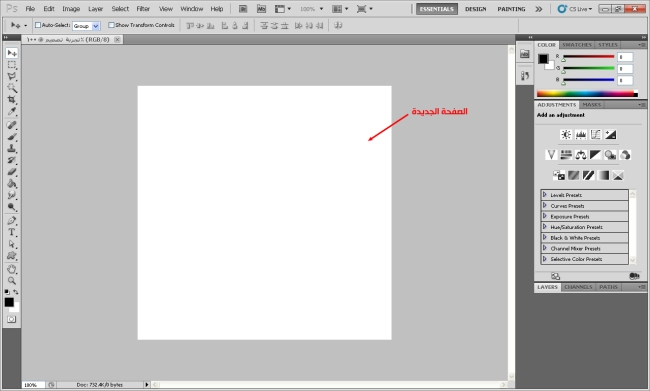
وفي هذا الدرس نتعلم كيف نرسم الأشكال كالدائرة والمربع والمستطيل وأي شكل يخطر على بالك
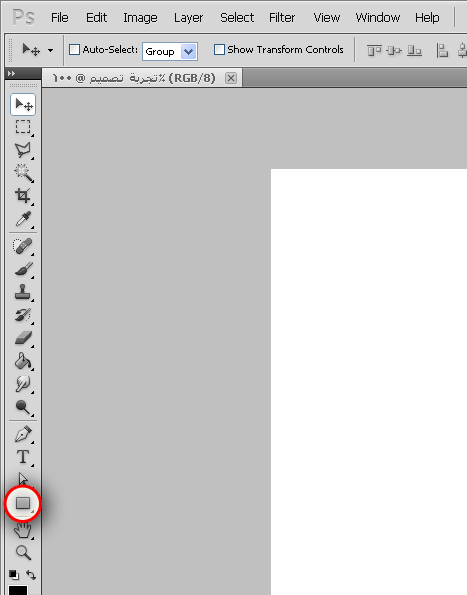
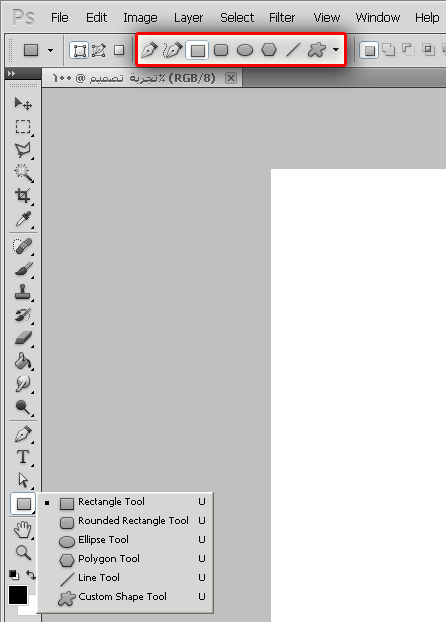
لنرسم شكلاً نختار أولاً الشكل الذي نريد رسمه وذلك من صندوق الأدوات نجد أداة رسم الأشكال هنا :
نضغط على الزر الأيمن من الفأرة على الأداة
لنرى باقي الأشكال :
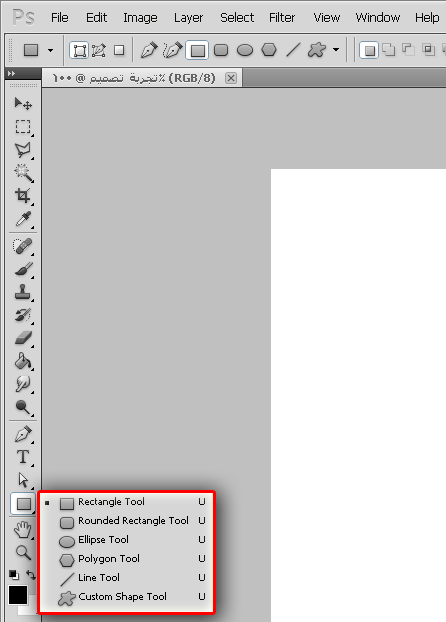
ترى الأشكال كلها ولاحظ في الأعلى بمجرد اننا اختارنا أداة الأشكال فإن شريط الخيارات قد تغير وعرض لنا نفس الأشكال الموجودة في القائمة وأكثر:
إذاً بمجرد ان نختار شكل من الأشكال التي في القائمة فإننا نستطيع رسمها فمثلاً نختار الدائرة ثم نرسمها على الصفحة كالتالي :
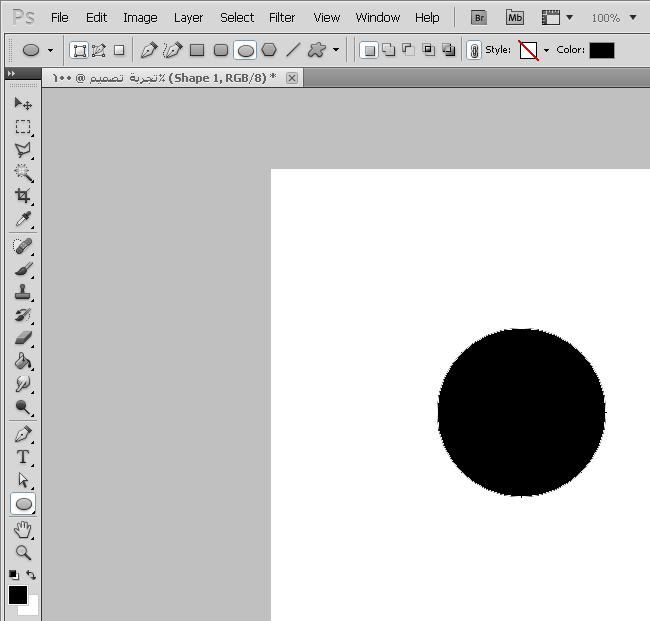
رسمنا الدائرة كما في الصورة السابقة لكن تلاحظ أن حدود الدائرة عليها تكسرات وهذه التكسرات ليست في الرسمه بل هي من البرنامج تبين لك شيء اسمه مسارات الحدود للشكل وتسمى مسارات الحدود بـ (Paths)
فعندما تضغط على Enter في لوحة المفاتيح ستختفي مسارات الحدود :
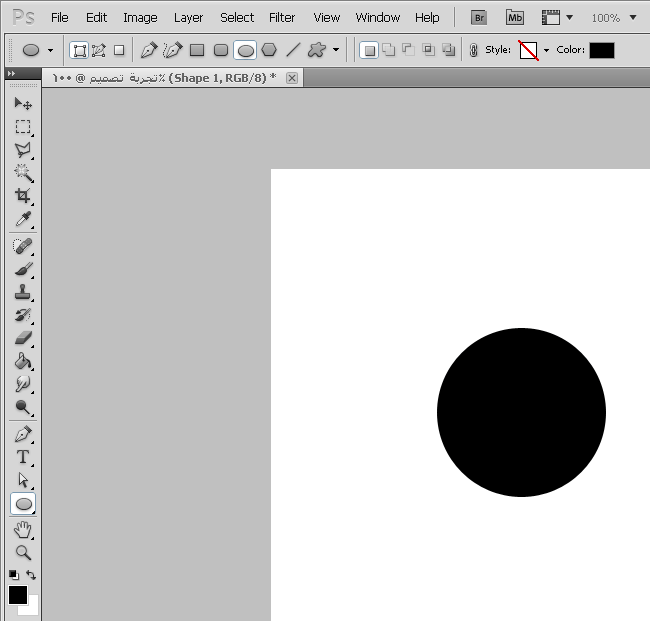
لنرى ان الدائرة اصبحت نضيفه من مسارات الحدود وشكلها جميل بدون تكسرات فلو ضغطنا مره أخرى Enter سترجع نفس مسارات الحدود السابقة

وهكذا …
إذاً ماذا نستفيد من مسارات الحدود الموجودة على الشكل ؟
مسارات الحدود الموجودة على الشكل تمكنك من رؤية حد الشكل وكذلك تمكنك من التحكم بالشكل
وللتحكم بمسارات الحدود يجب علينا أن نختار ( أداة تحديد مسارات الحدود ) التالية :
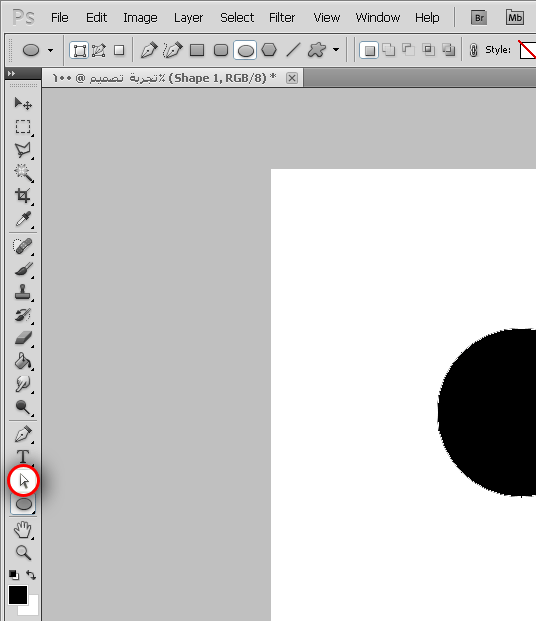
ثم نضغط على احد مسارات حدود الشكل كالتالي :
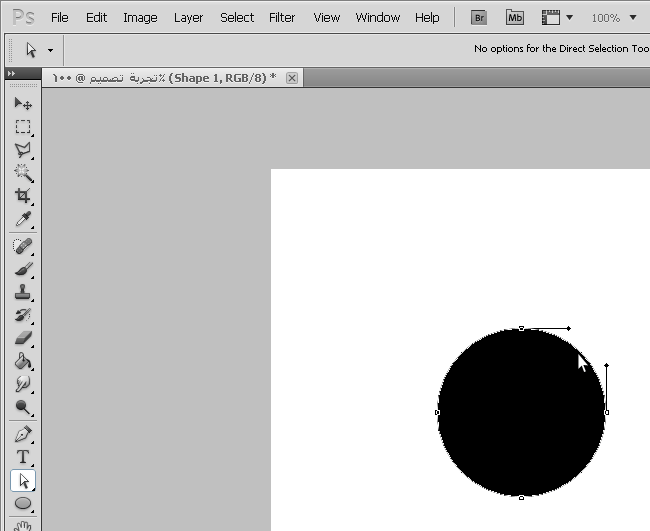
فنرى نقاط رسم الشكل وميلانها فيمكننا مثلاً سحب احد النقاط وتحريكها قليلاً كالتالي :
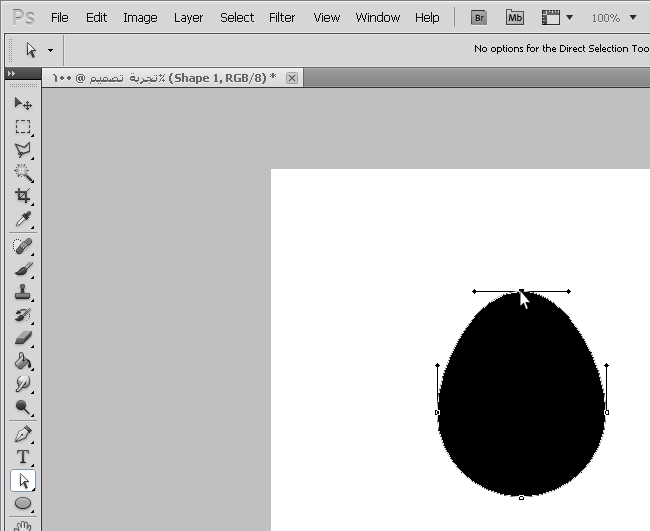
هذه بالنسبة للنقاط ايضاً يمكننا تحريك خطوط الميلان التي تفترق من النقاط كالتالي :
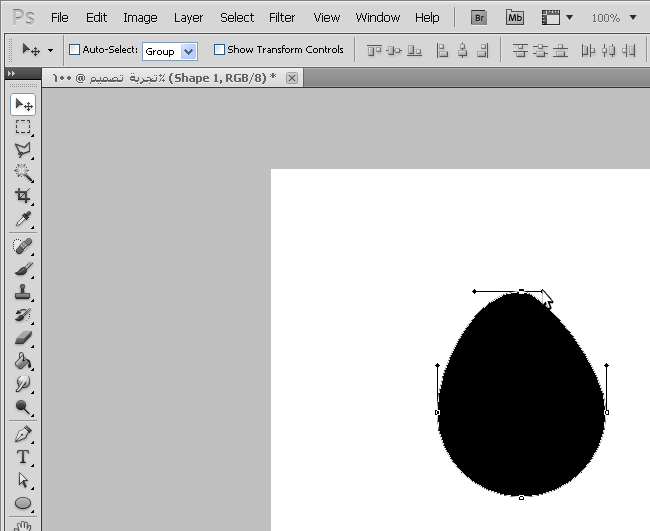
ومن ثم الخط الثاني :
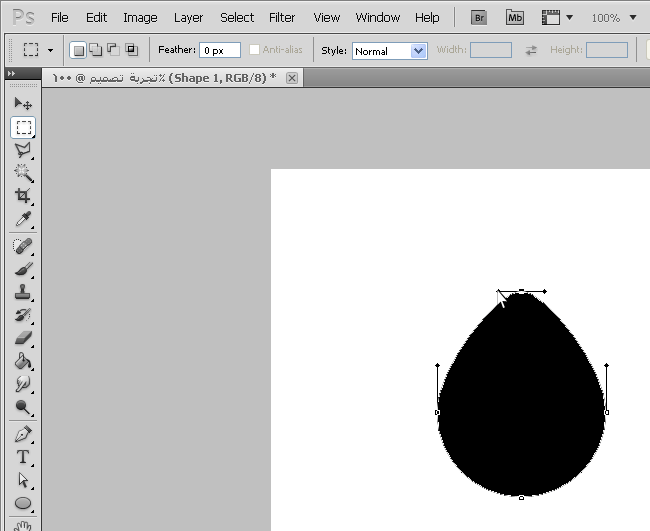
ثم نضغط Enter كما تعلمنا لكي نخفي مسارات الحدود ولتصبح النتيجة النهائية لرسمة الشكل كالتالي :
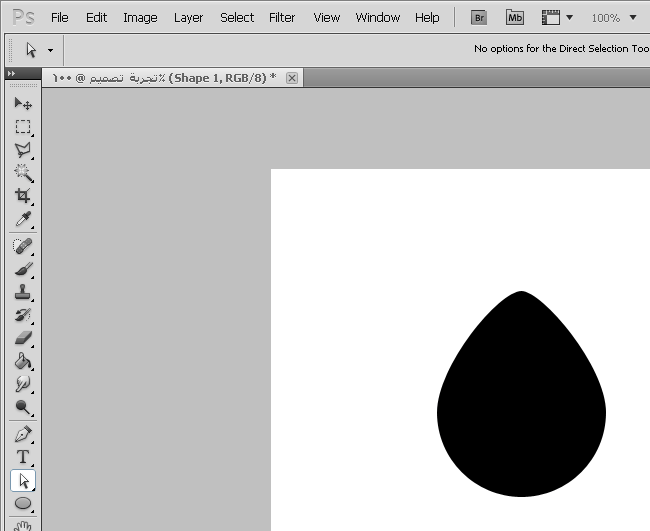
بيضة جميلة , يمكننا ايضاً اللعب بالمسارات لتصبح اشكال مختلفه فمثلاً كرسم شكل قطرات ماء كالتالي :
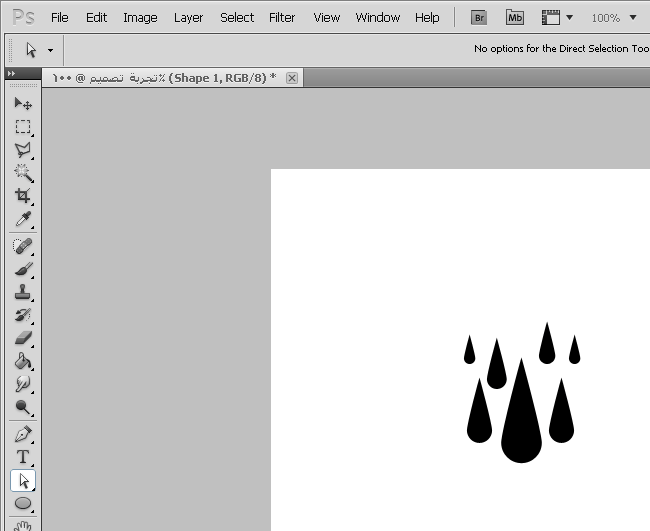
طبعاً لا أتوقع منك رسم قطرات الماء هذه لوجود بعض الخيارات الأخرى لعملها كمضاعفة الشكل او نسخها عدة مرات وغيرها.
لكن هنا نقطة أخيرة في رسم الأشكال ستجد سهولة في التعامل معها في هذا الدرس وهي ما تسمى بالأشكال المخصصه ( Custom Shapes )
وهذه أشكال متنوعة مختلفه عن الأشكال العادية فهي أشكال مخصصه وجاهزة للإستخدام تجدها في الأداة
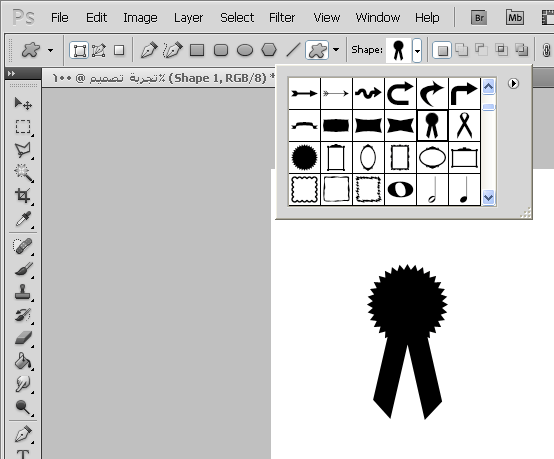
وتحتوي على أشكال مخصصه جاهزة كما ترا هنا :
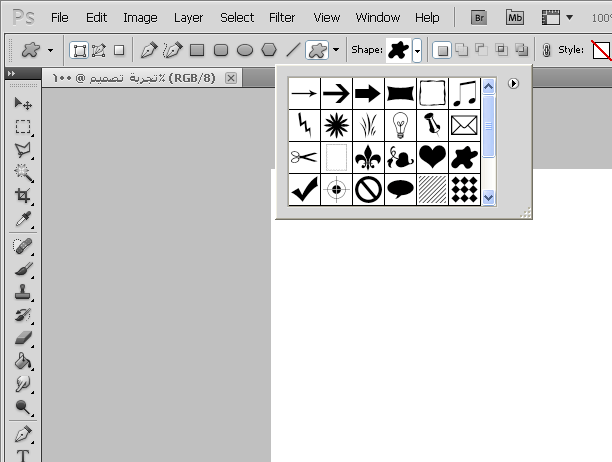
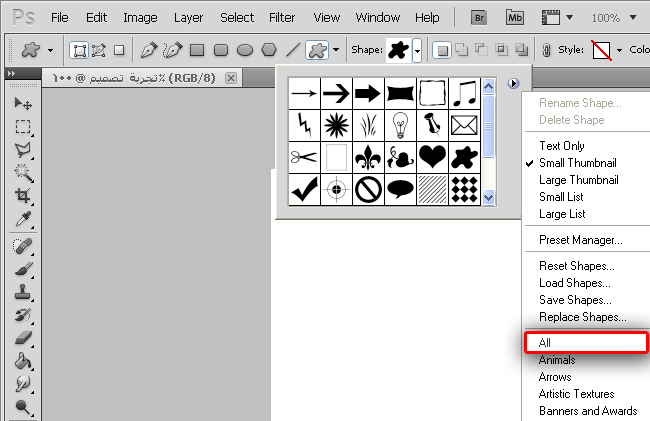
ويمكننا من زر السهم الصغير عرض المزيد منها كما ترون في هذه الصورة وبالضغط على All نظهر جميع الأشكال المخصصة الموجودة :
وهنا اخترت أحد الأشكال ورسمتها بأبسط ما يمكن :
في هذا الدرس تعلمنا ( رسم الأشكال ) و

وفي هذا الدرس نتعلم كيف نرسم الأشكال كالدائرة والمربع والمستطيل وأي شكل يخطر على بالك
لنرسم شكلاً نختار أولاً الشكل الذي نريد رسمه وذلك من صندوق الأدوات نجد أداة رسم الأشكال هنا :

نضغط على الزر الأيمن من الفأرة على الأداة

لنرى باقي الأشكال :

ترى الأشكال كلها ولاحظ في الأعلى بمجرد اننا اختارنا أداة الأشكال فإن شريط الخيارات قد تغير وعرض لنا نفس الأشكال الموجودة في القائمة وأكثر:

إذاً بمجرد ان نختار شكل من الأشكال التي في القائمة فإننا نستطيع رسمها فمثلاً نختار الدائرة ثم نرسمها على الصفحة كالتالي :

رسمنا الدائرة كما في الصورة السابقة لكن تلاحظ أن حدود الدائرة عليها تكسرات وهذه التكسرات ليست في الرسمه بل هي من البرنامج تبين لك شيء اسمه مسارات الحدود للشكل وتسمى مسارات الحدود بـ (Paths)
فعندما تضغط على Enter في لوحة المفاتيح ستختفي مسارات الحدود :

لنرى ان الدائرة اصبحت نضيفه من مسارات الحدود وشكلها جميل بدون تكسرات فلو ضغطنا مره أخرى Enter سترجع نفس مسارات الحدود السابقة

وهكذا …
إذاً ماذا نستفيد من مسارات الحدود الموجودة على الشكل ؟
مسارات الحدود الموجودة على الشكل تمكنك من رؤية حد الشكل وكذلك تمكنك من التحكم بالشكل
وللتحكم بمسارات الحدود يجب علينا أن نختار ( أداة تحديد مسارات الحدود ) التالية :

ثم نضغط على احد مسارات حدود الشكل كالتالي :

فنرى نقاط رسم الشكل وميلانها فيمكننا مثلاً سحب احد النقاط وتحريكها قليلاً كالتالي :

هذه بالنسبة للنقاط ايضاً يمكننا تحريك خطوط الميلان التي تفترق من النقاط كالتالي :

ومن ثم الخط الثاني :

ثم نضغط Enter كما تعلمنا لكي نخفي مسارات الحدود ولتصبح النتيجة النهائية لرسمة الشكل كالتالي :

بيضة جميلة , يمكننا ايضاً اللعب بالمسارات لتصبح اشكال مختلفه فمثلاً كرسم شكل قطرات ماء كالتالي :

طبعاً لا أتوقع منك رسم قطرات الماء هذه لوجود بعض الخيارات الأخرى لعملها كمضاعفة الشكل او نسخها عدة مرات وغيرها.
لكن هنا نقطة أخيرة في رسم الأشكال ستجد سهولة في التعامل معها في هذا الدرس وهي ما تسمى بالأشكال المخصصه ( Custom Shapes )
وهذه أشكال متنوعة مختلفه عن الأشكال العادية فهي أشكال مخصصه وجاهزة للإستخدام تجدها في الأداة
وتحتوي على أشكال مخصصه جاهزة كما ترا هنا :
ويمكننا من زر السهم الصغير عرض المزيد منها كما ترون في هذه الصورة وبالضغط على All نظهر جميع الأشكال المخصصة الموجودة :

وهنا اخترت أحد الأشكال ورسمتها بأبسط ما يمكن :

في هذا الدرس تعلمنا ( رسم الأشكال ) و
المشاركات الشائعة
-
الطلبة الذين رسبو أو لم يحالفهم الحظ في الإمتحانات لا داعي للقلق ، ولا تخافوا على مستقبلكم…استعينوا بالله وتوكلوا عليه ولتكن عندكم ثقة و...
-
يجمع العديد من الأطباء والمختصين، على قدرة الجسم على إرسال إشارات لصاحبه وعلامات تنذر بخطر الإصابة بأمراض تظهر فور الإصابة ب...
-
الإقتراح الأول تصدق كل ليله بدينار .. فإن صادفت صدقتك ليلة القدر كنت كمن تصدق يوميا لمدة 84 سنه ! ( الإقتراح الثانيه خلال ال...
-
سآمى يوسف أو آلمغني آلإنچليزي آلمعروف گآت ستيفنس سآپقآً يعرض قصة إسلآمه أود أن أپدأ قصتي پمآ تعرفونه چميعًآً وهو أن آلله قد أستخلفنآ ...
-
نقلا عن وكالة ناسا الفضائية أن الشمس اقتربت من أن تشرق من مغربها . فنشرت مواقع العالمية المهتمة بشؤون الفلك والعلوم المختلفة، بال...
-
الدراسة الجديدة تقول بأن النوم ليلاً يساعد الدماغ على التقليل من إفراز هذه المادة ليتمكن المخ من إفرازها في النهار بشكل جيد، وإن الاست...
-
تعتمد الطريق فقط على التنفس بطريثة معينة. وذلك بتخصيص دقيقتين يومياً فقط لتمرين النفس حيث يستغرق الشهيق 3 ثوانٍ ثم الزفير لمدة تصل 7 ثو...


